未分類 2020-07-02
[estimated_reading_time]因為完成一個開發說明文件之後,會產生一堆的畫面截圖素材需要歸檔到「素材庫」,為了方便整理,需要把目錄名稱加入到檔案名稱的前面,方便日後搜尋,基於懶人原則,先 Google 看看,結果發現還真的有這個功能耶!
因為完成一個開發說明文件之後,會產生一堆的畫面截圖素材需要歸檔到「素材庫」,為了方便整理,需要把目錄名稱加入到檔案名稱的前面,方便日後搜尋,基於懶人原則,先 Google 看看,結果發現還真的有這個功能耶!
2020-05-11
Windows 10 有內建一個地圖的應用程式, 雖然功能不多但是身為有系統潔癖的我來說,內建的應用不能正常運作顯示地圖看了就覺得很不爽,檢查結果發現是離線地圖無法正常工作,所以一度懷疑是不是電腦中毒了?還是因為系統更新的關係?
2020-05-10
創業是終生的樂趣,如何讓公司可以永續的經營是一門學問,其中如果是網路公司的話基礎建設其實可以一開始就考慮十年以上的部署,當然不一定是單指電腦硬體,還有其他的硬體設備。
2019-03-09
Yes, support status bar QS tile icon, you can lock screen anywhere now ! Support fingerprint unlock immediately ! Fixed some fingerprint device unexceptional crash issue Fixed screen brightness goes to lowest setting when adaptive display is on issue You can also change go to Settings - Security & location - Screen lock (Gear icon) - Automatically lock - Immediately to enhance your phone security Add required write settings permission dialog when first time to launch 2019-03-09
Support volume control widget on QS tile area that not only lock screen but also control your sound volume anywhere now ! Support fingerprint unlock immediately ! Fixed some fingerprint device unexceptional crash issue You can also change go to Settings – Security & location – Screen lock (Gear icon) – Automatically lock – Immediately to enhance your phone security 2016-10-09
Google Play (Android 5.x, 4.x) : it is AD-free! The best thing is that is open source which means the app is not only safety but also protect your privacy and open Important App was not marked as Device Administrator. Please check Security settings You have to [Settings]->[Security]->[Device administrators] to enable OFF If you wish to remove this App that requires disabling OFF from Device administrators first GitHub: https://github.com/stanwu/us.stanwu.screenoff
2016-10-09
Google Play Beta: Please try our OFF App, if you don’t need Nexus Imprint (Fingerprint) unlock 2016/10/03 FIXED: Auto remove OFF+ app from overview screen after hardware screen lock is activated. Special thanks to 謝立達 who reports the issue This App is focused on the solution of Nexus Imprint (HTC 10 or most of the fingerprint unlock) issues, it is unlikely our previous version used a screen lock mechanism which will cause fingerprint unlock fail. OFF+ is a 10 secs soft screen lock, it tries to disable all touch and button keys events and turns off the backlight then wait for 10 secs until hardware lock is activated, it will exit automatically and release all pre-occupied RAM and CPU resources. Please don’t forget to rate and give your valuable comments. Your satisfaction is important to us, this encourage us to work harder and better. Improvement suggestions are most welcome, let us know what you need and we will provide updates as and when ready. :-D
2016-09-06
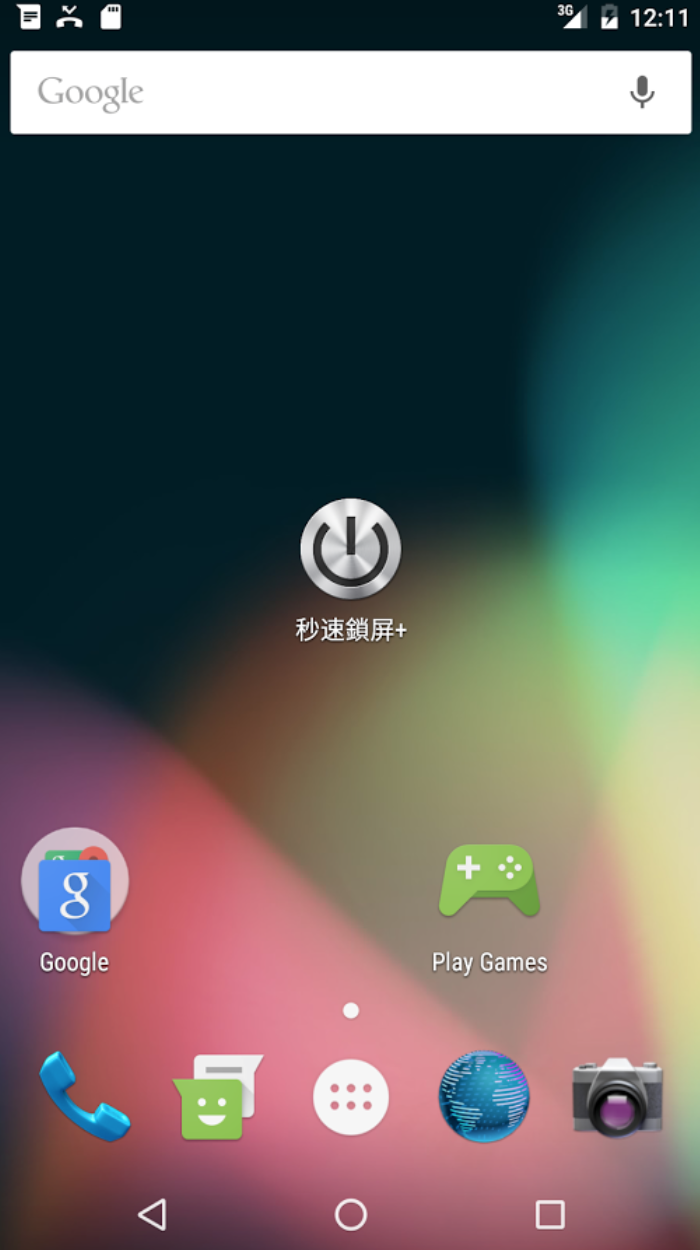
Google Play 下載安裝 : 秒速鎖屏 是完全不一樣的設計架構, 秒速鎖屏+ (Nexus Imprint 支援)本身設計是一個 15 秒的螢幕鎖定程式, 執行之後會盡量嘗試關閉您的螢幕電源跟調整背光亮度到全暗, 同時阻斷螢幕觸控跟按鍵功能, 讓手機運作電力降到最低, 等 15 秒後手機系統的螢幕鎖定啟動之後, 就會自動結束退出, 完全不費浪費您手機寶貴的記憶體跟電池電力 2016/11/20 由於 Android 6.0 之後對手機系統安全要求全面提升, 舊版的鎖屏 App 大多會取得裝置管理員的最高存取權限, 這代表著對指紋辨識裝置會有極高的安全風險問題, 因此 6.0 以上的系統在解鎖的時候如果偵測到有第三方App具有裝置管理員權限, 就會禁止使用指紋裝置(安全考量), 改用傳統的方式解鎖, 所以當您覺得很麻煩的時候, 表示您的手機很安全 T_T 這個 App 採用折衷的設計方式, 用混合的方式設計(更多標準API呼叫), 以確保符合 6.0 以上的系統安全原則, 但是相對的缺點是對大部分手機無法立即秒鎖(註1), 因為這個 App 是透過訊息傳遞給系統去控制硬體, 而不是由 App 自己直接去控制硬體(註2), 因為每支手機的系統廠商調校都不太一樣, 所以秒鎖的時間也會都不一樣, 10秒是 Nexus Android 6.0 的標準值 :P 也是因為以上安全性的考量, 本商店另外一款傳統鎖屏方式的App「秒速鎖屏」最後決定採用開放原始碼的原因也是在這邊, 這樣才有辦法保證所有裝置存取權限的運作過程是透明公開且安全的 註1 : 有的大大透過系統的設定配置, 可以做到秒鎖實在太厲害了 註2 : 您可以想像: 手機就是汽車, 您就是系統, 第三方App就是陌生人, 之前的設計是您直接把汽車直接交給陌生人開, 以前車可以可直接熄火, 現在安卓 6.0 的設計是變成您來開汽車, 陌生人所有要求的動作都需要經過您來決定開車的方式, 您可能考慮到其他因素所以延遲一下熄火的時間 下載安裝前您必須先了解的常見問題 : Q: 為什麼沒辦法用 一按進去就跳出黑色的畫面,沒辦法開 A: 因為直接就鎖屏了, 這個App很節省資源, 不需要任何使用者介面 T_T Q: 能不能縮短10秒時間? A: 因為App是呼叫標準的系統API 傳遞給手機系統其實為立刻鎖屏命令, 但是因為手機系統差異的關係, 每個系統動作的時間都不太一樣, 標準 Nexus 的 Android 6.0 回應為 10 秒鐘, 但是也有神等級的「天雲風」大大就是有辦法弄到 秒鎖 (請參考下方評論), 需要經過自己對手機系統本身設定調校 Q: 三星(Samsung)系列手機或平板安裝完後, 兩秒就關屏, 這樣怎麼使用手機 A: 這個問題之前S7使用者有反映過, 在某一些條件下新安裝或者是重新安裝App 會有這個奇怪的情況, 請協助到設定中的螢幕自動關閉時間調整回自己的時間(例如30秒), 這樣就可以正常使用了 Q: 若使用了秒速鎖屏關上螢幕,手機的螢幕休眠手勢功能就會沒反應,無法使用 A: 對於某些手勢解鎖的手機(如OPPO R9s), 軟體鎖定期間前十秒, App會取消所有的面板觸控功能, 請使用 音量[+] 解鎖) 2016/09/26 有網友反應解鎖後還會留在背景, 剛剛測試看起來是不會, 還希望有人可以幫忙看看能不能重現問題之所在 ^^ (影片有字幕, 請打開 YouTube 字幕選項) 2016/09/16 修正螢幕旋轉解鎖問題, 感謝 阿古多 大大的提醒, 我居然忽略了這麼旋轉螢幕這麼重要的問題 T_T 經過測試, 將鎖定時間縮短為 10 秒, 感謝 楊宗憲 的建議, 新增前五次使用提示說明(前十秒按 音量[+] 解鎖), 將程式碼最佳化, 將提示訊息改為中文 2016/09/10 mobile01的 Jacob-mms 大大的建議, ,移除原本鎖定前15秒內的快點兩下解鎖功能 暫時改為按下音量[+]解鎖 如果鎖定時候還看得到背光, 目前這個版本是正常的, 螢幕亮度理論上已經被調整為零了 App 爭取在15秒內盡量節省用電, 缺點還是會有微弱的背光 這個 App 本身是一個 10 秒的螢幕鎖定程式, 會盡量嘗試關閉您的螢幕電源(有些手機的背光電源無法關閉)跟亮度調整到全暗, 並阻斷螢幕觸控跟按鍵功能, 讓手機運作電力降到最低, 等 10 秒後手機系統的螢幕鎖定啟動之後, 就會自動結束退出, 完全不費浪費您手機寶貴的記憶體跟電池電力 為什麼想設計這款 App 呢? 因為之前上架『秒速鎖屏 』想說只是為了方便親朋好友使用下載安裝, 沒有特別注意 App 的安裝者有誰, 上架大概三個月過去之後, 上個月忽然接到一封電子郵件, 問有關『秒速鎖屏』不能用在有指紋解鎖的手機上面, 因為手上沒有類似的機器, 也沒辦法馬上解決 可是就在最近這一個月安裝者忽然暴增, 問指紋機的人也越來越多了, 所以就花了一些時間 Google 一下, 發現這個問題已經出現很久了, 原因是出現在 lockNow(); 這個呼叫需要 USES_POLICY_FORCE_LOCK 這個 Admin 的權限, 而新版本的 Android 針對此權限做出新的安全限制, 導致後面的問題發生, 其實個人是非常贊同 Google 新的安全作法, 增強 Android 手機的安全性比增強新功能還要重要, 所以就產生了『秒速鎖屏+』這個設計, 設計原則是絕對不能使用 root 的方法, 也不能用很奇怪的手段解決 , 最後是參考了網路上大家的討論, 就著手把程式碼開發出來了 Google Play 直接下載安裝 :
2016-08-13
Google Play 直接安裝(Android 5.x, 4.x) : 2016/09/03 關於 htc 10 無法指紋解鎖問題, 目前為已知問題請參考 Reddit 這一篇文章有討論到
2016-05-03
之前因為 GitHub 有送 100 美元的 DigitalOcean 基金, 本來想說可以 20 個月慢慢燒 (反正部落格沒什麼人在看, 租用一個月 5 元的就好), 結果最近忽然收到 DigitalOcean 寄來的信件, 說更改服務條款, 推廣的基金有效期只有12個月, 這個月(2016/05/01)起剩下的餘額全部過期, 所以帳號不但歸零還瞬間變成負的 0.36 美元, 所以就只好搬到自己家裡的主機
2016-02-09
大家恭喜發大財, 先說心得, 如果要貪小便宜用了不該用的軟體, 付出的代價其實是到最後是一樣的或者是更高, 那就是時間成本
2016-01-22
如果要把 Dropbox 從 Mac 中移除掉, 只要把它拖曳到垃圾桶就好了, 可是很不幸的我遇到了以下的信息 – 其中部分延伸功能正在使用中 – 就算整個帳號都登出了, 也是沒用 解決的方法很簡單
2016-01-04
Sublime Text 與 Simplenote 都是軟體工程師的重要工具之一, 如果您是使用 Mac 的話 Simplenote 已經有提供完整的 App 可以使用安裝, 而 Windows 的使用者基本上只能使用 2013 之後就沒有維護的 ResophNotes 之類的第三方軟體, 如果你剛好是 Sublime Text 的使用者, 又剛好是 Simplenote 的使用者那可以考慮安裝這個外掛將兩個功能可以簡單的整合在一起使用 以下簡單的幾個步驟就可以將兩個重要的工具整合在一起使用
2016-01-04
既然繳了稅, 當然就要善用國家的資源, 將 CentOS 的 Yum 指定為國家高速網路與計算中心 (國家實驗研究院 NCHC) 的設定, 享受高速網路下載的樂趣 步驟如下 :
2016-01-04
剛剛要安裝新的 Package 忽然出現 There are no packages available for installation, 所以 Google 一下, 基本上有兩個原因原因 1, https 協定的憑證錯誤, 基本上這個問題只要把 Package Control.system-ca-bundle 跟 Package Control.merged-ca-bundlen 兩個檔案移除就可以解決, 重新下載憑證就可以了
2015-08-07
iTunes 最強大的莫過於 Genius 組曲跟智慧播放清單, 基本上選歌曲的精確度非常的高, 尤其是如果你擁有2萬首以上的歌曲的話, 只能靠 Genius 與「智慧清單」來跟 iTunes 指示你的歌曲喜愛偏好的方向, 而這些偏好也會影響到 iTunes 的 Apple Music 與 Radio Station 每一次為您推薦的選播的歌曲曲風走向, 就在今天早上筆者把 My Top Rated 的播放清單給誤刪了, 這下有點麻煩了, 因為筆者的 iPhone 就靠它每天來自動更新離線歌曲, 研究老半天終於恍然大悟, 所以趕快筆記下來恢復方式 原來 iTunes 的播放列表中, 只要出現「齒輪形狀 」的, 就是智慧播放清單 最近加入 」的播放規則提供需要的人參考 最近播放過的項目 」的播放規則提供需要的人參考 最近常播的項目(25項) 」的播放規則提供需要的人參考
2015-08-06
現在教育課綱吵得火熱, 其實我滿佩服現在高中生的勇氣, 那時同年齡的我可能還躲在萬年買漫畫書呢! 話說回來我很慶幸, 年輕的時候近代史就念不好, 幾乎每次考試分數都是個位數, 地理也是, 對於眼前沒有用的知識根本沒有興趣(那時候怎麼可能會去匪區, 更不可能反共大陸, 中國地理那麼好要幹麻!?) 至於國文除了漫畫裡面的對話之外其實是很討厭作文的! https://creativecommons.org/licenses/by/2.0/ ) 說到英文, 我家經濟不太可能移民去美國所以就不太了解為什麼要學英文? 這就是我的國中生活, 當然高中聯考自然而然就考上泰北高中美工科, 高一上的時候, 背著書包走在外面說真的還滿自卑的(畢竟我當時的第一志願是中正高中美術實驗班), 但是高一下開始就覺得原來這叫做唸書啊! 從高一開始就不需要每天考試, 因為是高職, 所以每天都可以學到很多很實用的知識, 真的是每天都期待去上課呢! 其實工匠或是師傅是一項了不起的工作, 我很喜歡也很尊敬這類工作的專家, 不過爽爽的三年很快地就面臨到大學聯考或是去當兵的問題了! 說真的我現在有辦法打打一點文章還要感謝當時上補習班重考大學的補習班國文老師, 真的是名師, 上課一直講笑話, 讓我不會馬上夢到周公, 同時也慢慢的理解文言文其實不會那麼無聊, 至於文筆方面因為那時每天都要寫作文, 第一次覺得原子筆除了畫畫之外原來寫作文也可以很快的用完筆的墨水, 所以運用文字的能力就變得稍微好一點點, 當然這一輩子覺得國文作文最有用的一次是跟台北市政府寫申訴狀, 大概往返兩次(問與答)就申訴成功, 省下了一筆不合理的罰款, 這是我這輩子第一次發現原來作文這件事情是這麼的重要! 也體驗到很多弱勢團體因為知識差異而吃虧的不平等 跟大家坦白, 小弟考大學最大的動機是怕當兵, 所以無論如何也要考上大學撐個四年再當兵, 那時候大家都覺得上大學的文憑很重要, 所以上大學對我兩種意義, 一是可以延遲當兵, 二是可以當當大學生好像不錯的樣子?! 以前學不好的東西, 到最後還是會面對, 小弟自從上大學一年級上學期英文馬上就被當, 所以大一下之後當其他同學大家還在爽爽的午睡的時候, 幾個跟我一樣被當的同學就要準備上課重修英文, 這也要感謝故意當我們的美國老師 Kevin 真是用心良苦犧牲自己的休息時間, 來拯救這群英文實在是破到不行的同學, 他說我們美術系的幾位同學英文素質太差了, 所以故意死當我們, 才可以變成小班制比較好教 不過幸運的是學習過程中, 不知道為什麼所有做學問的動機就忽然開竅了, 原來所謂的追求學問是快樂的! 不是一言堂或是灌水式的方式, 是有疑問自己找尋解答的樂趣, 同時不是為別人唸書, 也不是照本宣科一字不差的連標點符號都背下來才是好學生的那種求學環境, 100分不是對每個人都適用, 而且念大學最重要的除了知識之外就是同學相處與生活了(現在才知道為什麼有錢人家會把小孩送去名校, 同學或是學長比什麼都重要) 不過真正重要的是在進入社會之前, 同學的情誼在大學生活中是最真誠的也是最純淨的, 大學同學們是二十四小時隨時混在一起, 討論理想或是天馬行空的做自己想做的事情, 原來這才是大學生活, 這才是為什麼要念大學的真正原因, 只有大學生的生活才是人跟人全天相處可以是最單純的時期, 可以互相學習知識這比所謂的教科書或是高中時期的課綱還要來的重要, 學問的發掘由一律接受來源變成質疑來源的學問, 也因此學會了一些思考, 只要不要被二一退學, 基本上都是可以追求自己有興趣的學問 基本上, 可以說念大學是一種奢侈, 如果您正在或是正準備念大學, 或許可以好好享受同學們的情誼, 至於做學問就做自己有興趣的真正學問, 談到考試方面或是學分方面問題大概只要確認可以順利畢業就好, 畢竟知識是給自己使用的, 不是為了老師或是他人, 而大學提供的很多免費的研究環境, 運氣好搞不好還可以跨校際共享實驗室或是研究室, 大學校園這是要好好撈本的地方(畢竟現在學費也不便宜) 但是如果只是為了文憑而念大學? 其實就不那麼建議了, 或許擁有專門的技能比文憑更重要呢! 如果因為某些因素錯過大學也沒關係, 遊學或是任何興趣的進修其實也算是念大學了, 畢竟大學就是大大的學! 怎麼學都無所謂了, 只要是心甘情願的學都算 :P 如果要念研究所? 沒錯! 我大四畢業又面臨當兵問題, 因此想要念研究所躲避, 我印象很深, 蔣老師好像一眼就看穿我的伎倆, 直接跟我說 : 「你還沒準備好真正的要念研究所!」 最後只好乖乖去當兵了 最後 如果情況可以 — 絕對一定要想辦法留學或是短期遊學! 暫時飛出台灣島您一定會發現外面的世界是無止境的平原, 而不是海洋, 再也不是只是做做學問的問題, 而是會發現體驗跟不同國家的文化或是價值觀的人事物可以了解到其中差異的樂趣, 您驚覺原來語言能力是這麼重要, 不同的語言是可以幫助我們大開眼界的一項重要工具, 它們可以幫助你吃到任何美食, 或是每個您想要到達的地方, 每當你覺得不合理的時候可以用完整意思的反駁回去! 所以學問這一件事情是讓您享受與品味人生的最快捷徑之一, 而不同語言能力的具備更是可以有加分的作用!
2015-07-29
如果您跟我一樣是使用中華電信4G如意卡+HoHo卡配合1GB流量的方案[註1](沒什麼在打電話, 又需要上網的最省錢的方法), 那配合免費的 WIFLY 應該是最完美的省錢方案吧!? 話說今天本來是要連中華電信的付費無線網路 CHT Wi-Fi(HiNet) 可是怎麼連都連不上, 不過 WIFLY 倒是一下就自動連上去了 (TPE-Free 也可以連上但是一直無法出現認證畫面) 想說既然連上 WIFLY 就試試看囉! (一般來說便利商店或是捷運都可以找到這個熱點)
2015-06-06
這個問題有一點要怪 Google, 尤其是當大家都那麼相信 Google 的時候! 故事是這樣的, 最近很多朋友(好幾位)都買到與預期不一樣的演唱會門票, 原因是誤以為是官方網站因而上錯網站, 理論上 Google 排名第一的應該是官方網站, 但是事實上真正的排名第一位並不是第一個! 如果從遊戲規則來看, 非官方網站並無違法, 但是賺錢的手段就有點不高明了, 至少讓消費者心理有受騙的感覺的交易就是不成功的交易 , 但是現實情況是搜尋引擎業者也不會防止類似的事情發生 — 因為有可觀的廣告費可以賺取, 而且嚴格說起來這種模式也不違法, 所以就只能靠使用者自己的眼睛囉! 基本上買票的關鍵字 建議不要以 活動名稱 作為搜尋字眼, 因為這種臨時性的關鍵字官方網站的排行版很容易輸給排行榜灌水的第三方網站, 所以 建議要以 官方網站名稱 取代活動作為主要搜尋關鍵字 例如 XXX演唱會 就不建議用這個關鍵字, 而是改用 XX售票 當作關鍵字 同樣的, 如果某家 **XX銀行 **有 XXX活動 , 盡量不要用 **XXX活動 **當作關鍵字, 應該以該 XX銀行 作為關鍵字搜尋 又例如最近夏天到了, 很多人的冷氣要報修, 也是不小心就點到非官方的X立冷氣維修站, 結果荷包大失血(註) 另外最有效的方法是直接將不良的廣告商刪除掉, 永遠的讓他們從自己的瀏覽器中消失! **以下就實際示範一次廣告 兩個字 XD (這些都是故意設計的, 所以眼睛一定要張大一點) 對了! 通常比較有規模的廠商, 也會用同樣的方法買廣告來讓自己的官方網站可以蓋過第三方網站, 雖然多花一些錢, 但是基本上保障了消費者的權益, 所以筆者建議 XX售票可以考慮一下這種做法! *註: 剛好筆者家裡的冷氣也是故障了, 一查 Google 的搜尋結果真的是五花八門完全無法識別哪個才是官網, 所以只好從X日企業的主網站(英文版)直接一個一個點選確認哪個才是正牌的網站 XD
2015-05-31
VMware Tools 在部分 Linux 無法順利編譯並安裝 hgfs 驅動, 導致無法順利使用 host 的 sharing folder 的問題, 這個好像是老問題了, 只是筆者太久沒安裝使用所以又忘記當初是如何手動 patch 處理的了, 不過好消息是已經有人把整個處理的方法放到 GitHub 上面了, 就讓我們接著看下去 沒錯! 安裝 VMware Tools 過程中, 可以特別注一下編譯 hgfs 的驅動是不是有問題, 如果有問題表示您的 Linux 將無法掛載 host 分享出來的目錄了 1. 先把自己變成 root 身份 sudo bash 2. 安裝編譯工具 apt-get install kernel-package 3. 接著安裝 git 工具 apt-get install git 4. 然後到 GitHub 取得修正的 source code 網址 https://github.com/rasa/vmware-tools-patches 5. 取得原始檔案 https://github.com/rasa/vmware-tools-patches.git 6. 接著使用 git 下載 git clone https://github.com/rasa/vmware-tools-patches.git 7. 然後就可以開始安裝編譯了, 先切換目錄到 vmware-tools-folder cd vmware-tools-patches 8. 最後執行以下三個 patch 步驟 ./download-tools.sh ./untar-and-patch.sh ./compile.sh 理論上就大功告成囉!
2015-03-24
Rails for Mac 懶人複製貼上安裝:
2015-03-20
很不幸的 iThome 的 iT邦部落格 於 4/13 要停止部落格的服務, 上面幾十篇的文章又要開始搬家了, 免費的下場總是變成最貴的代價, 如果您要專心寫作,建議您真的可以考慮使用付費的部落格系統, 您投入的文字生產與花費的時間價值絕對是超過一個月 $5 或是 $10 美元的價值 以下為 iT邦部落格的新聞稿
2015-03-19
Windows XP 應該是壽命最長的作業系統, 原因無他 — 因為還有很多舊電腦可以使用, 基本上如果電腦沒有壞掉就沒必要丟掉, 除了省錢之外更重要的是環保的因素, 如果只是寫寫電子郵件使用一下公司的 ERP 系統輸入資料, 東西還是物盡其用才不會浪費 不過問題來了! 很多新型網站舊版的 IE 根本沒辦法打開, 當然您可以安裝 Firefox , Chrome , Safari 跟 Opera 等瀏覽器, 如果您堅持要安裝 IE 那最後一個版本將會是 IE8
2015-03-19
如果你打算拿 Google 的 Blogger (Blogspot) 來當自己的新創公司 Blog 基地, 或是乾脆拿來當新創公司的宣傳網站使用, 除了可以客製化自己的網域名稱之外, 另外一個重點是要把上面的導覽列(Navbar)拿掉, 這樣整個版面才會乾乾淨淨 很久以前是要靠修改 CSS 方式隱藏, 現在其實方法很簡單, 直接到 版面配置 下面, 在右邊 導覽列 按下 編輯 , 接著選擇 關閉 , 就大功告成了 最後呈現的效果
2015-03-19
比起申請公司的複雜度, 相對的申請域名DNS真的是隨手可得的工作, 不過看似簡單的工作還是有一些注意的事項, 光是跟哪一家公司申請多注意一下就可以減少很多不必要的麻煩 我該跟台灣網路域名公司申請還是國外公司申請? ****其實答案滿簡單的, 如果是 .tw 結尾的, 建議您直接跟PChome 申請就對了, 其他的就直接跟美國幾家大公司申請 有些網站推出超低特價, 我該申購嗎? 通常類似的優惠活動只有第一年, 第二年的價格可能比其他的公司貴好幾元, 如果您不怕麻煩可以在第一年的時候購買該域名, 等到第二年的時候再轉到其他家公司 我該一次買一年就好嗎? 如果是用於公司電子郵件與網站, 不用太多考慮, 建議一次買十年! 我相信創業是持續的, 如果您連十年的自信心都沒有, 那麼您真的要好好考慮一下『我是否真心的要創業?』 如果是實驗性質的活動, 某項產品專用或是其他用途則可以先買一年測試看看 國外有哪些家域名商可以推薦? 比較有名的有 GoDaddy , NetworkSolutions , NameCheap , Google 等, 其中 GoDaddy 有跟很多家服務商合作, 提供 API 直接就可以快速設定, 還算滿方便的, 不過說真的 GoDaddy 跟 NetworkSolutions 花招滿多的, 有時候一個不小心就多刷了好幾美元出去, 這是最糟糕的地方, 通常對於任何選項與畫面都要仔細的看清楚才能點下確認! 關於申請 .CA 加拿大域名特別注意事項 如果您要申請.CA 的域名, 您必須期限內額外跟 CIRA (Canadian Internet Registration Authority) 填寫申請表單, 如果超過期限不遞交表單, 您的域名將會被 CIRA 取消喔! 相關請參考 http://cira.ca/ 關於 2015 價格參考部分 基本上我們要看真正的報價是第二年以後, 那個才是真正的價格, 以下就列出 GoDaddy 跟 NameCheap 的報價提供大家參考, 下面的 1 year 是指第一年之後, 再續約一年, 依此類推
2015-03-18
如果您真的不想花太多時間在架設新創公司的 Blog 系統的建構上面, 可以考慮使用 DigitalOcean 的一鍵安裝服務, $5/mo 的也可以建立, 不一定非得 $10/mo 起跳, 不過裝完之後, 您可能需要 putty 以 ssh 的方式連線到主機取得後續安裝的帳號密碼 基本上只要按照下面的網址操作就可以了 https://www.digitalocean.com/community/tutorials/one-click-install-wordpress-on-ubuntu-14-04-with-digitalocean 事實上看下面這張圖就可以搞定了 DigitalOcean 會發送一封含有 root 密碼的郵件給您, 請您收一下電郵郵件, 並且使用 ssh 的工具, 例如 putty 以 ssh 的方式連線到您剛剛建立好的主機, 登入進去之後, 就可以看到一組 admin 的密碼, 這組密碼是給您等等後續安裝 WordPress 使用的 像現在這個 Blog 就是選用 舊金山主機 $5/mo, 因為我預計大概沒多少人會來看, 所以就選最便宜的就對了 ^O^ 如果您問我為什麼會用 DigitalOcean ? 喔! 那是因為我低調的參加了 GitHub 的 Student Developer Pack 所以有了 $100+$10=$110 的資金(登記信用卡又送 $10), DigitalOcean 資金涼在那邊好幾個月都快忘記了, 所以就拿來燒了一下, 順便測試看看有沒有什麼好玩的功能 對了! 順便說說最近怎麼又開始搞 WordPress? 還不是那個 wordpress.com 最近又開始在文章下面亂塞廣告, 另外一個更大的問題是, 大陸把 wordpress.com 整個封鎖住, 文章完全沒辦法分享給內地朋友, 所以就拿這個來測試一下系統的效能與穩定度 好啦! 我承認 DigitalOcean 的推薦連結也算是廣告的一種, 如果您不喜歡可以點擊這個 DigitalOcean 就沒有推薦連結了
2015-03-18
新創公司網內溝通 FaceTime 語音有效率的溝通方式 現在 4G 語音新費率, 真的是隨便講幾分鐘都很貴, 除非想辦法把親朋好友都拉到同一個電信業者網內才會便宜, 問題是每個人的電信公司都不一樣, 有的綁約一綁就 30 個月, 如果您的好友與同事都是使用 iPhone 那麼這個問題就容易解決了!就是大家都使用蘋果公司提供的網內互打通通不用錢的 FaceTime 語音電話的服務, 重點是使用起來跟打一般電信公司的語音電話方法一模一樣, 完全不需要特別做任何的改變, 甚至連接聽的人基本上也不容易發現您是使用 FaceTime 打的, 特別適合家裡的長輩或是完全不懂科技技術的人使用 如果您有淘汰下來的 iPhone 4 手機, 建議您可以設定好, 當作家裡的市話給長輩使用, 或是當作公司內部的免費通話分機使用, 都是非常方便且實用的方法 當您第一次使用 iPhone 的時候, 手機會要求您插入 sim 卡, 這時候您的手機號碼就會自動註冊到蘋果的雲端伺服器當中, 就跟電話公司一樣, 手機的門號, 就是您 FaceTime 的門號, 您所要做的唯一件事情就是確認您的 FaceTime 有開啟 一 請到 [設定] 中的 [一般] 裡面的 [ 取用限制]
2014-03-24
基本上 Bluehost (藍色主機) 是一家很老牌的主機供應商, 服務上沒甚麼大問題, 只要確切的遵循使用服務條款的話, 相信您從此就不用再擔心煩惱主機當機, 或是網站掛點的問題, 但是如果您租來備份資料或是拿來做違法的服務的話, 可能只要一旦違反條款 Bluehost (藍色主機) 馬上無任何警告就暫停帳號 所以如果您要使用此方案, 必須先要有一個認知就是絕對不抱著僥倖的心理, 尤其是如果上面有客戶服務的話, 更是要嚴格的把關, 維持客戶的利益, 目前筆者租用的 Bluehost (藍色主機) 雖然號稱沒有任何頻寬, 人數, 檔案, 空間, 網站的限制, 不過筆者目前還是規劃一個 Bluehost (藍色主機) 帳號最多存放 20 家客戶網站資料(小公司), 每間公司最多 10 個員工的電子郵件, 也就是一組 Bluehost (藍色主機) 帳號總共服務約 20 個網站 + 20 個 MySQL 資料庫 + 200 人電子郵件帳號, 當然為了維護客戶的權益, 還是有自動備份機制, 每天自動從 Bluehost (藍色主機) 加密備份客戶的網站到其他的備援主機當中, 筆者從 2009 使用至今, 基本上 SLA 都是維持 100%, 但是帳號被暫停一次, 因為拿來備份大量的檔案 (.tgz), 雖然很不爽, 不過想想 Bluehost (藍色主機) 畢竟也是維護其他人的權益, 如果每個人違反遊戲規則, 那就很難做到 100% 的服務了
2014-03-24
基本上這間 SecureDragon VPS 供應商算是滿新的公司, 所以給的優惠也滿好的, SecureDragon 有提供 OpenVZ, Xen, 和 Backup VPS 的服務, 價位從一年 19.9 美元到 491 美元都有 所以您可以選擇適合您的方案, 目前筆者有一台 OpenVZ 和 一台 Xen 的主機, 目前用的感覺還滿不錯的, SLA 累計到目前為止為 100%, Xen 主機的效能果然比 OpenVZ 好很多, 果然是一分錢一分貨, 如果只是要自己玩玩 OpenVZ 就可以了, 如果要拿來跑比較重的服務, 那麼還是建議使用 Xen 的方案會比較好
2014-03-24
如果您還沒有 Domain Name 並且您確定要使用一個網站 (Web Hosting) 的服務 , 例如 Bluehost (藍色主機) 或是 DreamHost , 那麼您就可以 跳過第一步驟 申請 DNS 網域, 直接到 第二步驟 尋找主機供應商, 因為這些供應商都會提供一組免費的網域 (.com 之類的) 送您, 但是如果確定要使用 VPS 服務的話, 目前暫時可能就沒有這個好康了 :D




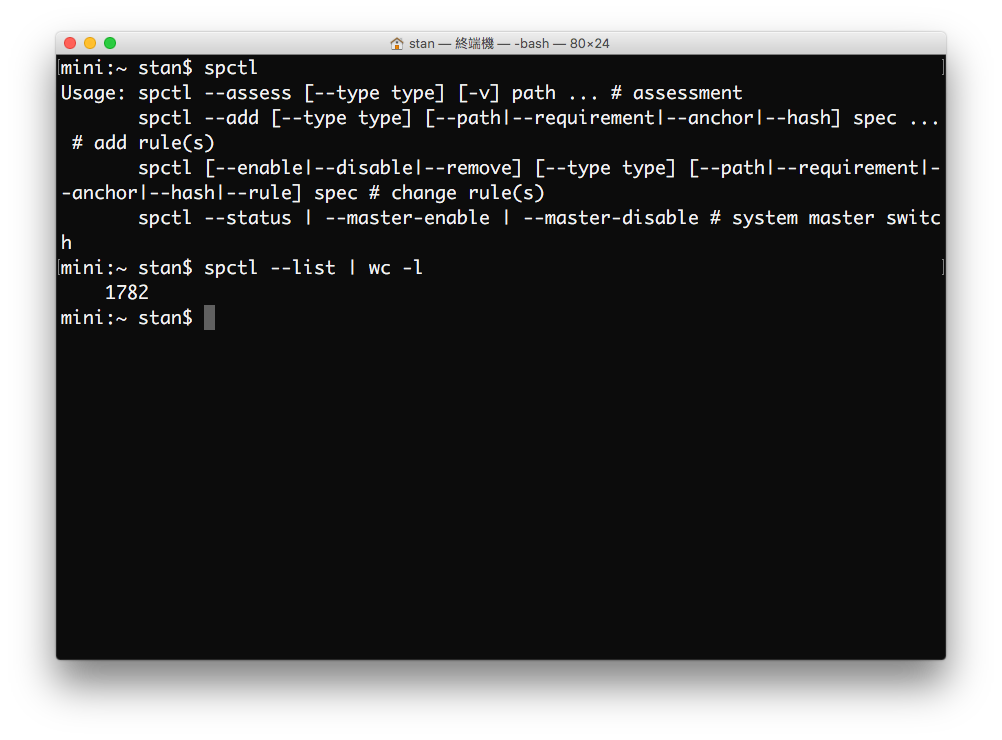
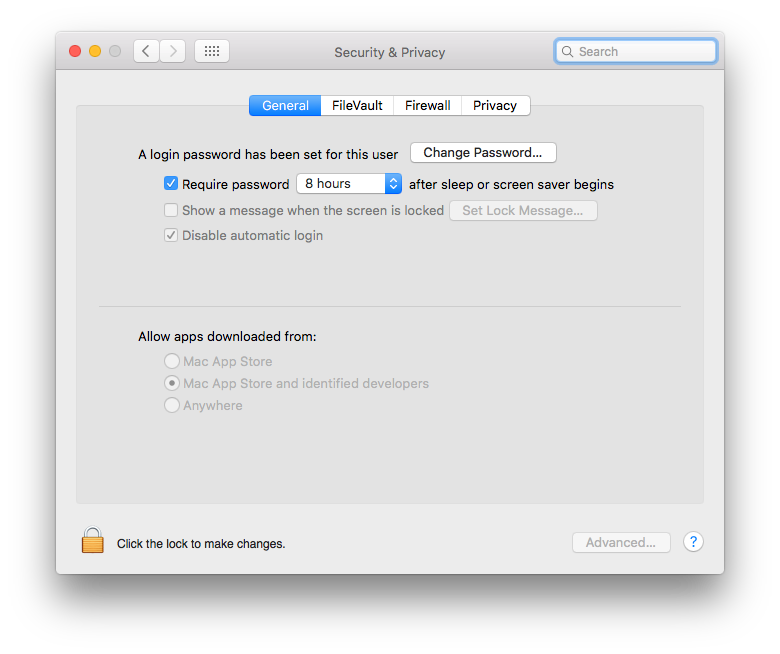
 解決的方法很簡單
 您會發現少了 My Top Rated 的清單, 所以就查另外一台 Mac 上面的 iTunes 設定
  所以您只要新增一組 智慧播放清單, 條件設定如上圖, 日後就可以同步到 iPhone, iPod 之類的播放設備了 下方為「最近加入 」的播放規則提供需要的人參考
  下方為「最近播放過的項目 」的播放規則提供需要的人參考
  下方為「最近常播的項目(25項) 」的播放規則提供需要的人參考
  所以如果您覺得以上預設的不能滿足您的要求, 您可以自己設定一些規則, 也歡迎可以跟筆者一起分享 ^^
 (
(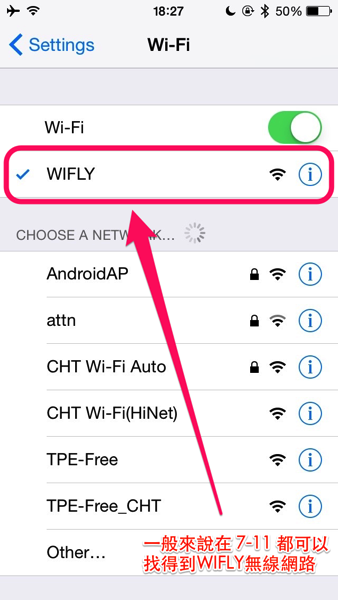 如果是使用 iPhone 的話會自動出現認證畫面
 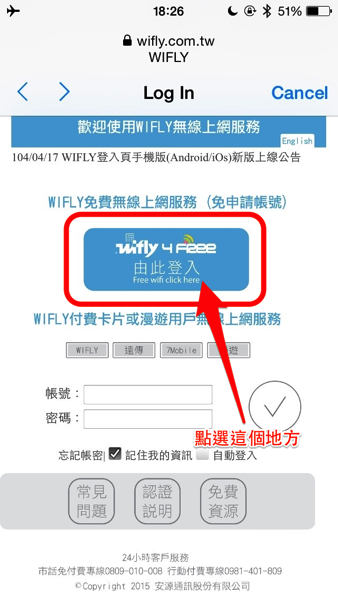 本來心裡還在想說是不是要註冊之類的, 沒想到居然不需要註冊就可以使用
 接著會出現那則廣告的詳細廣告內容, 按下 Done 就可以上網了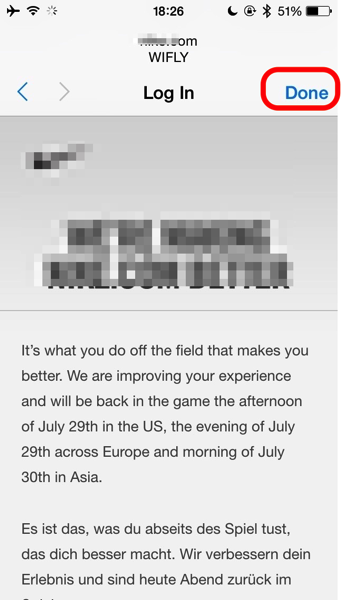
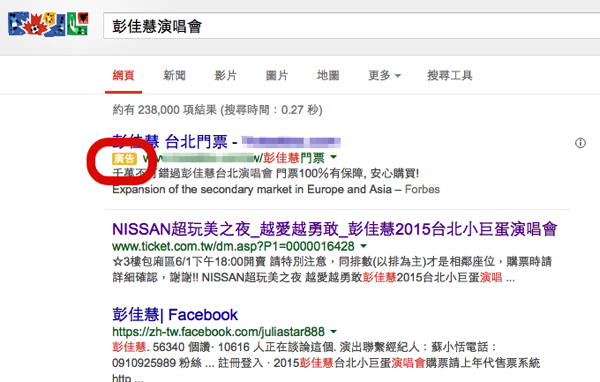 確認之後 按下右邊有一個小小的 i 選項 接著選擇 廣告設定
 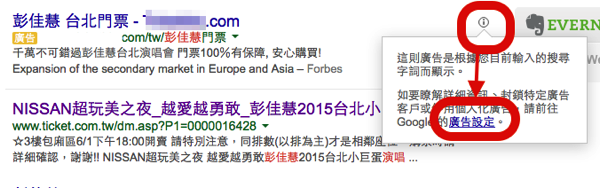 接著點選 封鎖這個廣告客戶
 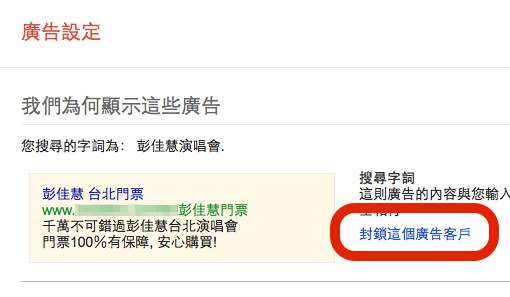 以後這家廠商廣告就永遠不會再出現在你的瀏覽器當中了
 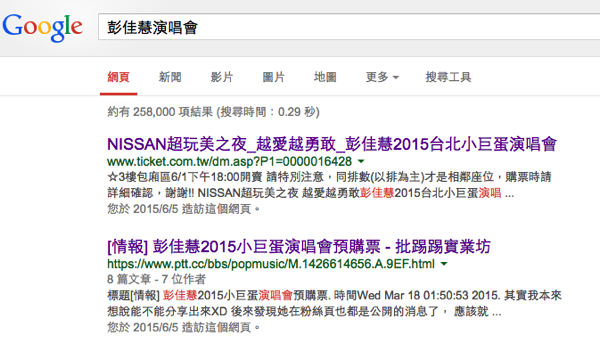 就是這麼簡單! 以後凡是看不順眼的, 所以是惡劣的廣告, 都可以用這個方式排除喔! 對了! 通常比較有規模的廠商, 也會用同樣的方法買廣告來讓自己的官方網站可以蓋過第三方網站, 雖然多花一些錢, 但是基本上保障了消費者的權益, 所以筆者建議 XX售票可以考慮一下這種做法! *註: 剛好筆者家裡的冷氣也是故障了, 一查 Google 的搜尋結果真的是五花八門完全無法識別哪個才是官網, 所以只好從X日企業的主網站(英文版)直接一個一個點選確認哪個才是正牌的網站 XD
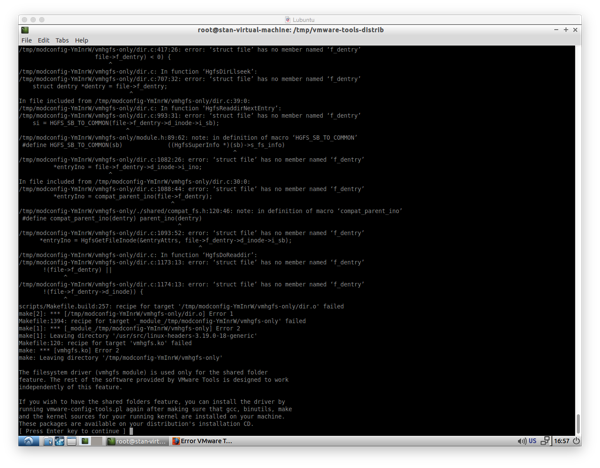 當然我們可以使用其他方式, 例如 scp 或是 rsync 或是 samba 與 host 交換檔案, 不過我們還是決定使用 VMware 原生的方式來解決分享的問題 方法很簡單 1. 先把自己變成 root 身份 sudo bash 2. 安裝編譯工具 apt-get install kernel-package 3. 接著安裝 git 工具 apt-get install git 4. 然後到 GitHub 取得修正的 source code 網址
  以下為 iT邦部落格的新聞稿
 基本上多一個導覽列還有點礙眼
  關掉導覽列後, 是不是整個版面清爽多了?
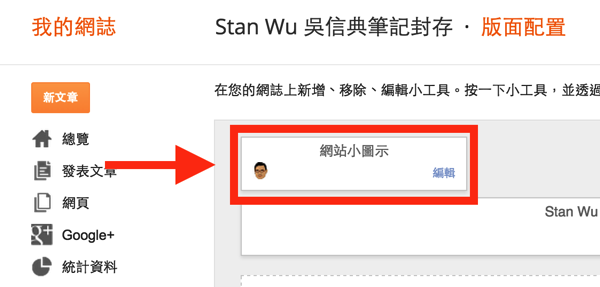
  最後透過客製化的網址與網站小圖示來做最後的修正, 將整個 Blogger 系統完全變成一個獨立的站台, 首先上傳一個小圖示 PNG 圖檔上去
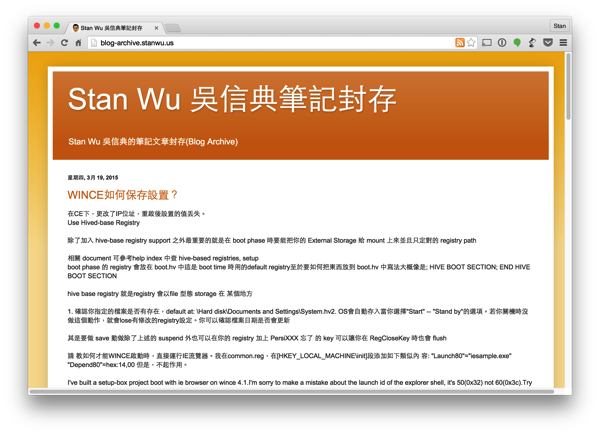
  經過客製化之後的最後成果
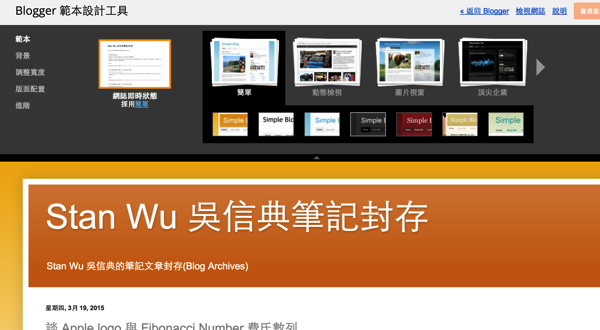
  接著我們使用 Blogger 範本設計工具 重新對頁面進行排版, 為了簡化不必要的視覺負擔, 所以決定採用極為簡單的排版設計
  最後呈現的效果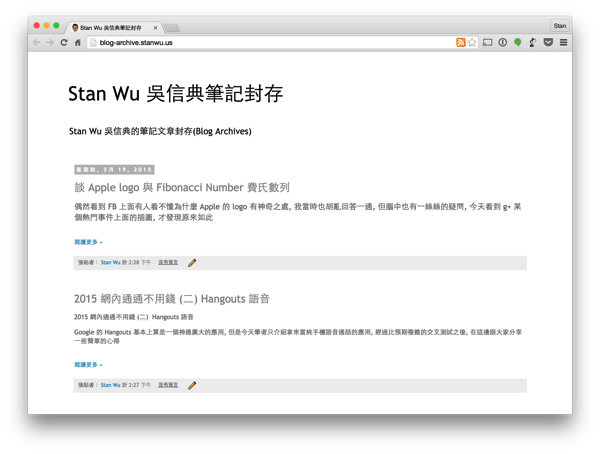

 大概 30-50 秒左右就可以建立一個 WordPress 的網站, 主機建議選舊金山, 基本上美國西岸的速度會比東岸好多了, 如果一開始不確定會有多少人來看您的網站, 建議從 $5/mo 起跳, 這樣或許可以省下一些費用 建立好之後,
  二 如果您的 [取用限制] 是關閉的, 就不用理會下面步驟, 如果您的 [取用限制] 是打開的, 請確認 [FaceTime] 的開關是開啟的, 這樣您的 iPhone 才有 FaceTime 的圖示與功能設定
  三 設定 [訊息] 跟 [FaceTime], 除了語音通話之外, 您也可以發送免費的簡訊給朋友 (雖然現在電信公司簡訊已經很便宜了), 但是如果發送給國外的朋友或是同事, 那麼就很划算了, 簡訊功能跟電信公司簡訊一模一樣, 收訊的人不需要額外的學習操作就可以收到與打開與平常習慣那樣一模一樣簡訊通知
  四 首先確認您的 iMessage 選項是打開的
  五 選擇 [傳送與接收] 設定您的發送門號
 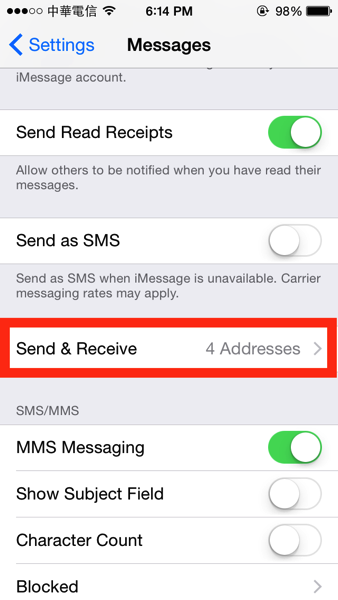 六 如果您希望您的朋友很容易找到您, 您可以把電話號碼與郵件都打勾, 電話號碼數量是由 sim 卡與 iPhone 決定的, 筆者有兩個門號與 iPhone 所以不管朋友或是同事不管發送簡訊給哪一支手機門號, 筆者都可以收得到簡訊 第二格是設定簡訊發送門號顯示, 建議設定一個您的主要電話號碼, 非電子郵件 (相信您大部份朋友與同事的手機通訊錄還是以電話號碼為主) 這樣才能夠讓對方的手機收到簡訊時候可以正確顯示您的來電名稱
  七 同樣的在 FaceTime 選項中請設定與 iMessage 一模一樣的勾選方式 如果您希望您的朋友很容易找到您, 您可以把電話號碼與郵件都打勾, 您的電話號碼數量是由 sim 卡與 iPhone 決定的, 筆者因為有兩個門號與 iPhone 所以會顯示兩組門號, 都打勾之後不管打哪一支門號, 手機都可以接聽 (感覺很像雙卡雙待) 第二格是設定發送門號顯示, 建議設定一個您的主要電話號碼, 非電子郵件 (相信您大部份朋友與同事的手機通訊錄還是以電話號碼為主) 這樣才能夠讓對方的手機可以正確顯示您的來電名稱, 不會以為是推銷電話
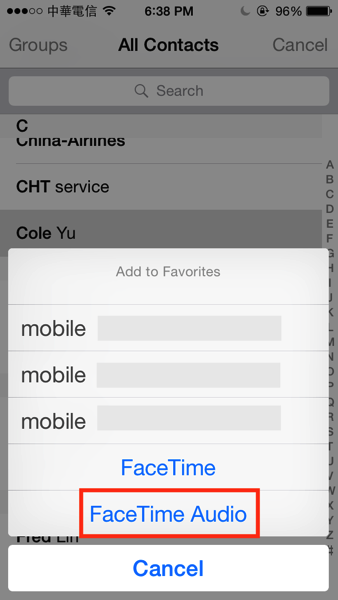
  八 最後您以後要打給朋友, 操作方式就跟之前一樣, 撥打電話時候只要改用 FaceTime 那個聽筒圖案就可以了, 但是因為攝影機與聽筒圖案太接近了, 有時候會按錯, 變成視訊通話, 這時候就不太習慣, 這點對筆者滿困擾的, 所以筆者建議將常打的人加到 [常用聯絡資訊] 來設定一鍵 FaceTime 語音直撥, 避免誤按 FaceTime 視訊
 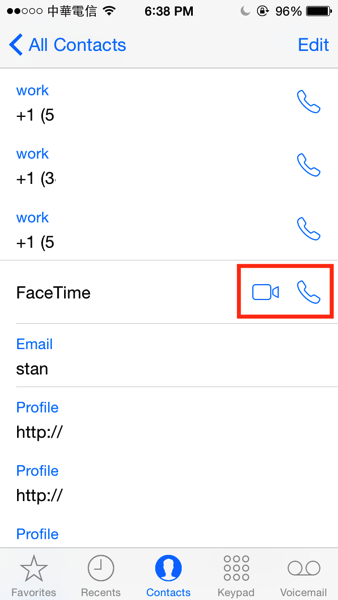 九 您只要在將某人加到 常用聯絡人 時候, 選擇手機號碼, 之後再選定 [FaceTime 語音] 就可以了, 以後就可以直接打網內語音永遠不用錢了
  最後, 筆者回家後會直接關閉語音電話網路, 改用 Wi-Fi 這樣的好處是直接跟討厭的推銷電話跟詐騙電話說拜拜, 隨時保持好心情~~~耶 經過辛苦的設定之後, 您將會有很好的回報, 您會將發現您的電話帳單費用將會更為合理, 省下來的錢可以拿來吃好吃的大餐, 何樂而不為呢? 讓我們一起來快樂 FaceTime 語音吧!