如何申請免費電子書帳號並安裝App
其實蒙格 (Charlie Munger) 與巴菲特 (Warren Buffett) 他們都喜歡閱讀
- 知識的擴充: 閱讀是獲取知識和學習的主要途徑之一。蒙格和巴菲特明白,在不斷變化的商業和投資環境中,持續學習和更新知識是取得成功的關鍵。 閱讀讓他們能夠瞭解不同領域的觀點和專業知識,這些知識可以幫助他們做出更好的商業和投資決策。
其實蒙格 (Charlie Munger) 與巴菲特 (Warren Buffett) 他們都喜歡閱讀
[estimated_reading_time]因為完成一個開發說明文件之後,會產生一堆的畫面截圖素材需要歸檔到「素材庫」,為了方便整理,需要把目錄名稱加入到檔案名稱的前面,方便日後搜尋,基於懶人原則,先 Google 看看,結果發現還真的有這個功能耶!
因為完成一個開發說明文件之後,會產生一堆的畫面截圖素材需要歸檔到「素材庫」,為了方便整理,需要把目錄名稱加入到檔案名稱的前面,方便日後搜尋,基於懶人原則,先 Google 看看,結果發現還真的有這個功能耶!
Windows 10 有內建一個地圖的應用程式, 雖然功能不多但是身為有系統潔癖的我來說,內建的應用不能正常運作顯示地圖看了就覺得很不爽,檢查結果發現是離線地圖無法正常工作,所以一度懷疑是不是電腦中毒了?還是因為系統更新的關係?
大家恭喜發大財, 先說心得, 如果要貪小便宜用了不該用的軟體, 付出的代價其實是到最後是一樣的或者是更高, 那就是時間成本 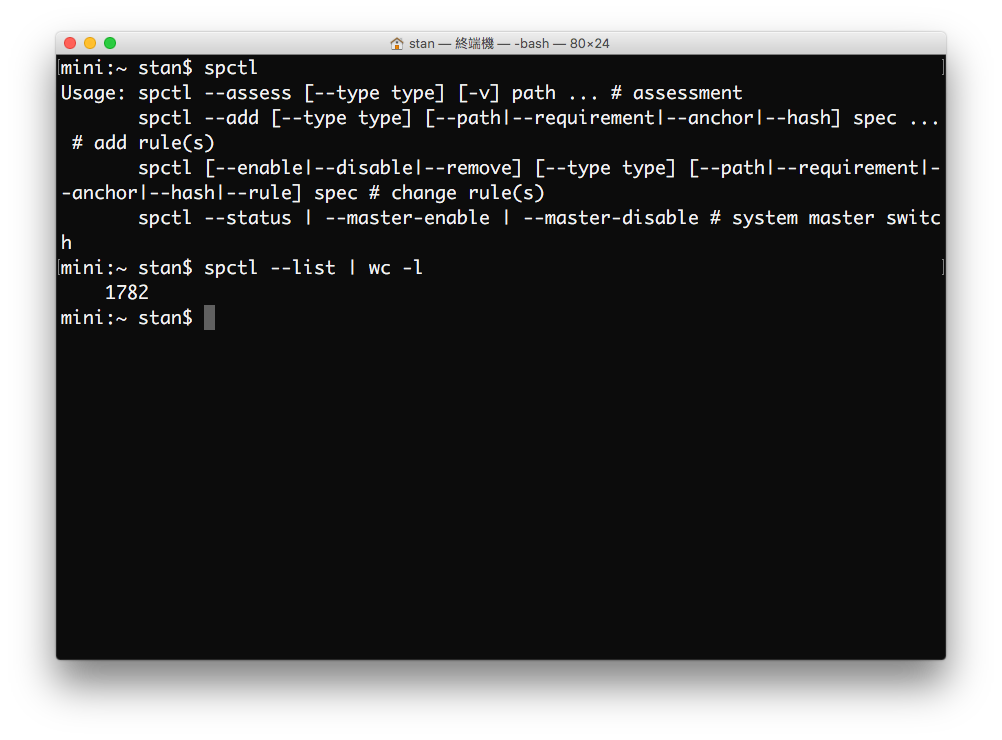 話說因為要測試一些軟體, 所以將安全與隱私(Security&Privacy)全部打開, 允許未驗證App的執行, 測試之後雖然有馬上恢復預設值, 但是事實上之前允許的App 因為已經允許過了 – 所以一樣是可以執行的, 因此覺得有點系統潔癖的我馬上心有不安, 但是又無法取消之前允許的動作, 經過 Google 之後查到了 spctl 這個命令, 但是因為那個命令沒有 label (Google 查到的用法)所以無法單獨刪除那個 App 的單一規則, 所以心一橫就 spctl –remove 接著就出現需要 root 權限, 很順的把密碼敲進去按下 Enter, 不到一秒鐘搞定, 接著用 spctl –list 列出規則, Ya 全部清除了 (覺得非常的安全), 趕快來測試一下, 是否生效, 心裡正覺得得意的時候, 發現怎麼變成所有只要是從網路下載的 dmg 只要執行裡面的App都會顯示檔案損毀訊息, 只能從 App Store 下載安裝可以被執行, 這時候才發現是資料刪過頭了, 把原本資料庫內建有效開發者簽章的資料也一併刪了, 所以變成只要是網路下載的 App 都顯示檔案損毀
 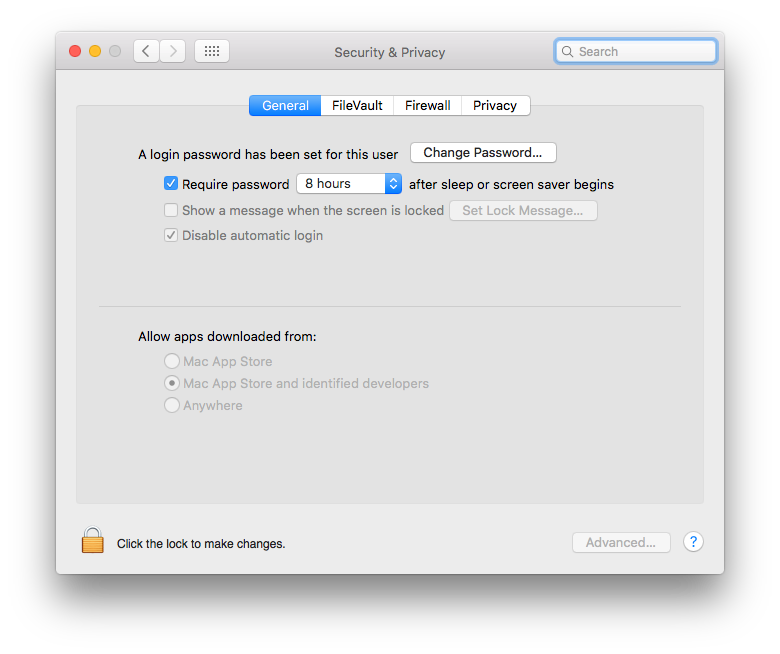 本來想要重裝 OS 了事, 但是資料實在太多了, 不太可能允許重裝, 於是又開始 Google 從網路上找到的片段資訊, 終於成功了, 方法也很簡單答案在 /var/db 目錄中
如果要把 Dropbox 從 Mac 中移除掉, 只要把它拖曳到垃圾桶就好了, 可是很不幸的我遇到了以下的信息 – 其中部分延伸功能正在使用中 – 就算整個帳號都登出了, 也是沒用  解決的方法很簡單
Sublime Text 與 Simplenote 都是軟體工程師的重要工具之一, 如果您是使用 Mac 的話 Simplenote 已經有提供完整的 App 可以使用安裝, 而 Windows 的使用者基本上只能使用 2013 之後就沒有維護的 ResophNotes 之類的第三方軟體, 如果你剛好是 Sublime Text 的使用者, 又剛好是 Simplenote 的使用者那可以考慮安裝這個外掛將兩個功能可以簡單的整合在一起使用 以下簡單的幾個步驟就可以將兩個重要的工具整合在一起使用
既然繳了稅, 當然就要善用國家的資源, 將 CentOS 的 Yum 指定為國家高速網路與計算中心 (國家實驗研究院 NCHC) 的設定, 享受高速網路下載的樂趣 步驟如下 :
剛剛要安裝新的 Package 忽然出現 There are no packages available for installation, 所以 Google 一下, 基本上有兩個原因原因 1, https 協定的憑證錯誤, 基本上這個問題只要把 Package Control.system-ca-bundle 跟 Package Control.merged-ca-bundlen 兩個檔案移除就可以解決, 重新下載憑證就可以了 
iTunes 最強大的莫過於 Genius 組曲跟智慧播放清單, 基本上選歌曲的精確度非常的高, 尤其是如果你擁有2萬首以上的歌曲的話, 只能靠 Genius 與「智慧清單」來跟 iTunes 指示你的歌曲喜愛偏好的方向, 而這些偏好也會影響到 iTunes 的 Apple Music 與 Radio Station 每一次為您推薦的選播的歌曲曲風走向, 就在今天早上筆者把 My Top Rated 的播放清單給誤刪了, 這下有點麻煩了, 因為筆者的 iPhone 就靠它每天來自動更新離線歌曲, 研究老半天終於恍然大悟, 所以趕快筆記下來恢復方式 原來 iTunes 的播放列表中, 只要出現「齒輪形狀 」的, 就是智慧播放清單  您會發現少了 My Top Rated 的清單, 所以就查另外一台 Mac 上面的 iTunes 設定
  所以您只要新增一組 智慧播放清單, 條件設定如上圖, 日後就可以同步到 iPhone, iPod 之類的播放設備了 下方為「最近加入 」的播放規則提供需要的人參考
  下方為「最近播放過的項目 」的播放規則提供需要的人參考
  下方為「最近常播的項目(25項) 」的播放規則提供需要的人參考
  所以如果您覺得以上預設的不能滿足您的要求, 您可以自己設定一些規則, 也歡迎可以跟筆者一起分享 ^^
如果您跟我一樣是使用中華電信4G如意卡+HoHo卡配合1GB流量的方案[註1](沒什麼在打電話, 又需要上網的最省錢的方法), 那配合免費的 WIFLY 應該是最完美的省錢方案吧!? 話說今天本來是要連中華電信的付費無線網路 CHT Wi-Fi(HiNet) 可是怎麼連都連不上, 不過 WIFLY 倒是一下就自動連上去了 (TPE-Free 也可以連上但是一直無法出現認證畫面) 想說既然連上 WIFLY 就試試看囉! (一般來說便利商店或是捷運都可以找到這個熱點) 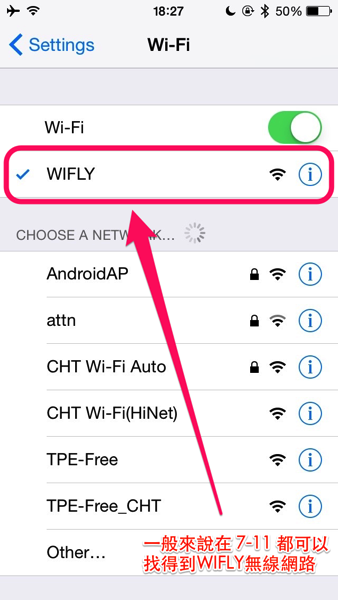 如果是使用 iPhone 的話會自動出現認證畫面
 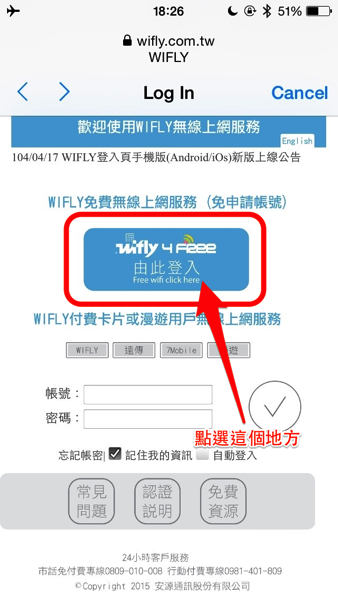 本來心裡還在想說是不是要註冊之類的, 沒想到居然不需要註冊就可以使用
**原來是點擊廣告換取上網, 這樣的交換條件其實滿公平的
** 裡面有一些廣告, 選一則你有興趣的廣告點擊進去就可以了  接著會出現那則廣告的詳細廣告內容, 按下 Done 就可以上網了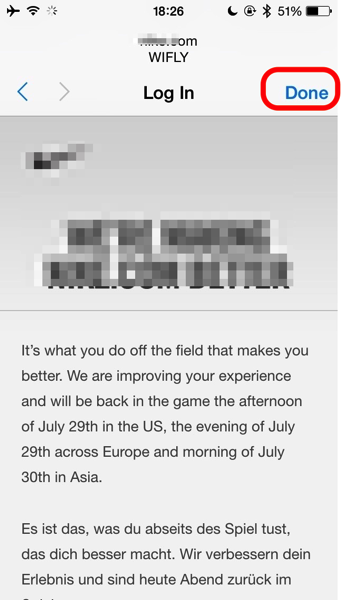
這個問題有一點要怪 Google, 尤其是當大家都那麼相信 Google 的時候! 故事是這樣的, 最近很多朋友(好幾位)都買到與預期不一樣的演唱會門票, 原因是誤以為是官方網站因而上錯網站, 理論上 Google 排名第一的應該是官方網站, 但是事實上真正的排名第一位並不是第一個! 如果從遊戲規則來看, 非官方網站並無違法, 但是賺錢的手段就有點不高明了, 至少讓消費者心理有受騙的感覺的交易就是不成功的交易 , 但是現實情況是搜尋引擎業者也不會防止類似的事情發生 — 因為有可觀的廣告費可以賺取, 而且嚴格說起來這種模式也不違法, 所以就只能靠使用者自己的眼睛囉! 基本上買票的關鍵字 建議不要以 活動名稱 作為搜尋字眼, 因為這種臨時性的關鍵字官方網站的排行版很容易輸給排行榜灌水的第三方網站, 所以 建議要以 官方網站名稱 取代活動作為主要搜尋關鍵字 例如 XXX演唱會 就不建議用這個關鍵字, 而是改用 XX售票 當作關鍵字 同樣的, 如果某家 **XX銀行 **有 XXX活動 , 盡量不要用 **XXX活動 **當作關鍵字, 應該以該 XX銀行 作為關鍵字搜尋 又例如最近夏天到了, 很多人的冷氣要報修, 也是不小心就點到非官方的X立冷氣維修站, 結果荷包大失血(註) 另外最有效的方法是直接將不良的廣告商刪除掉, 永遠的讓他們從自己的瀏覽器中消失! **以下就實際示範一次
**
當我們使用活動關鍵字搜尋之後, 以這個範例來看, 官方網站的確是排行第一位, 可是問題是非官方網站因為是用買廣告方式, 所以就卡在第一位的上面, 您可以發現兩個中間有一條淺淺的灰色分隔線 還有一個淺淺的 廣告 兩個字 XD (這些都是故意設計的, 所以眼睛一定要張大一點) 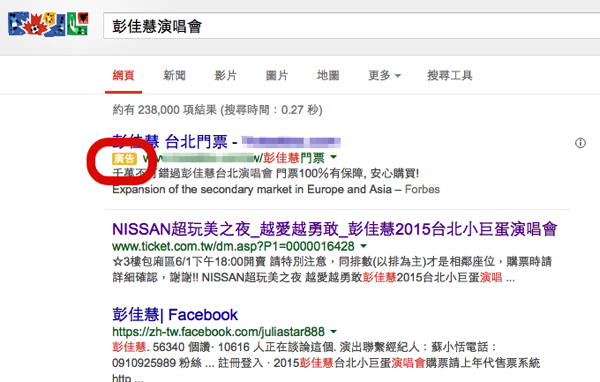 確認之後 按下右邊有一個小小的 i 選項 接著選擇 廣告設定
 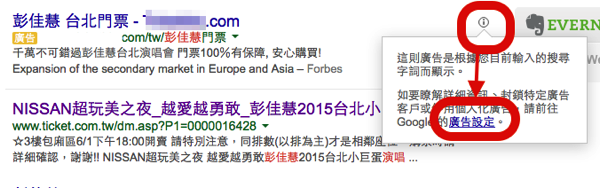 接著點選 封鎖這個廣告客戶
 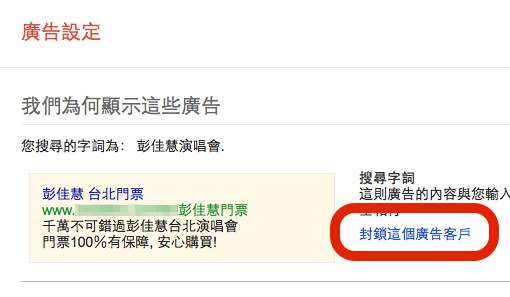 以後這家廠商廣告就永遠不會再出現在你的瀏覽器當中了
 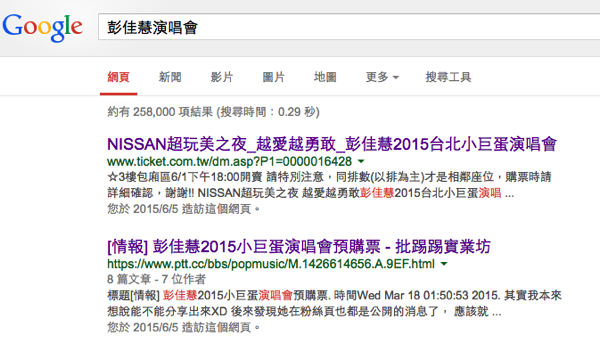 就是這麼簡單! 以後凡是看不順眼的, 所以是惡劣的廣告, 都可以用這個方式排除喔! 對了! 通常比較有規模的廠商, 也會用同樣的方法買廣告來讓自己的官方網站可以蓋過第三方網站, 雖然多花一些錢, 但是基本上保障了消費者的權益, 所以筆者建議 XX售票可以考慮一下這種做法! *註: 剛好筆者家裡的冷氣也是故障了, 一查 Google 的搜尋結果真的是五花八門完全無法識別哪個才是官網, 所以只好從X日企業的主網站(英文版)直接一個一個點選確認哪個才是正牌的網站 XD
VMware Tools 在部分 Linux 無法順利編譯並安裝 hgfs 驅動, 導致無法順利使用 host 的 sharing folder 的問題, 這個好像是老問題了, 只是筆者太久沒安裝使用所以又忘記當初是如何手動 patch 處理的了, 不過好消息是已經有人把整個處理的方法放到 GitHub 上面了, 就讓我們接著看下去 沒錯! 安裝 VMware Tools 過程中, 可以特別注一下編譯 hgfs 的驅動是不是有問題, 如果有問題表示您的 Linux 將無法掛載 host 分享出來的目錄了 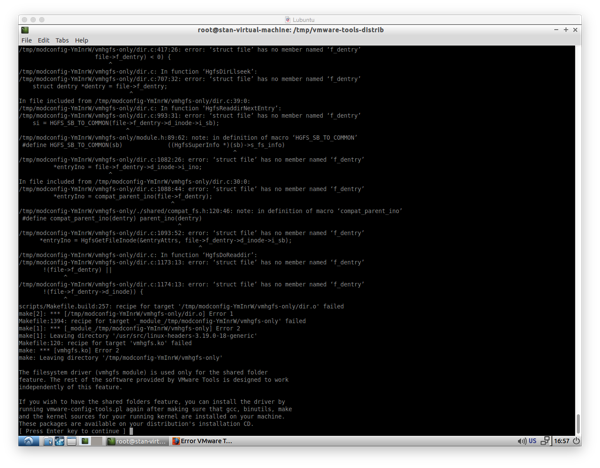 當然我們可以使用其他方式, 例如 scp 或是 rsync 或是 samba 與 host 交換檔案, 不過我們還是決定使用 VMware 原生的方式來解決分享的問題 方法很簡單 1. 先把自己變成 root 身份 sudo bash 2. 安裝編譯工具 apt-get install kernel-package 3. 接著安裝 git 工具 apt-get install git 4. 然後到 GitHub 取得修正的 source code 網址 https://github.com/rasa/vmware-tools-patches 5. 取得原始檔案 https://github.com/rasa/vmware-tools-patches.git 6. 接著使用 git 下載 git clone https://github.com/rasa/vmware-tools-patches.git 7. 然後就可以開始安裝編譯了, 先切換目錄到 vmware-tools-folder cd vmware-tools-patches 8. 最後執行以下三個 patch 步驟 ./download-tools.sh ./untar-and-patch.sh ./compile.sh 理論上就大功告成囉!
Rails for Mac 懶人複製貼上安裝:
如果你打算拿 Google 的 Blogger (Blogspot) 來當自己的新創公司 Blog 基地, 或是乾脆拿來當新創公司的宣傳網站使用, 除了可以客製化自己的網域名稱之外, 另外一個重點是要把上面的導覽列(Navbar)拿掉, 這樣整個版面才會乾乾淨淨 很久以前是要靠修改 CSS 方式隱藏, 現在其實方法很簡單, 直接到 版面配置 下面, 在右邊 導覽列 按下 編輯 , 接著選擇 關閉 , 就大功告成了  基本上多一個導覽列還有點礙眼
  關掉導覽列後, 是不是整個版面清爽多了?
  最後透過客製化的網址與網站小圖示來做最後的修正, 將整個 Blogger 系統完全變成一個獨立的站台, 首先上傳一個小圖示 PNG 圖檔上去
 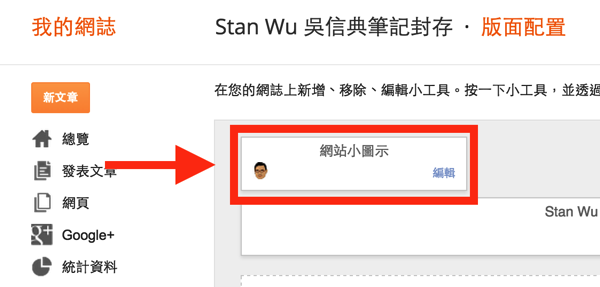 經過客製化之後的最後成果
 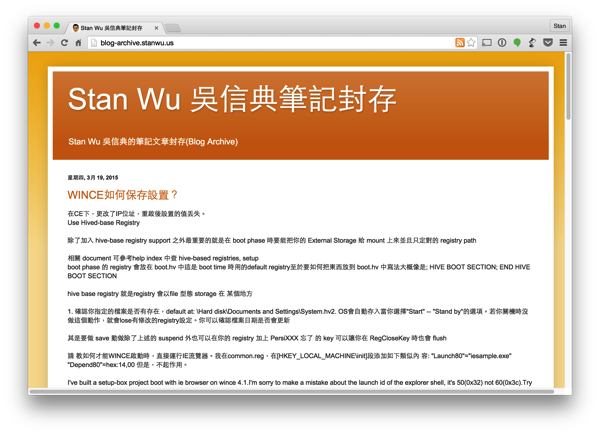 接著我們使用 Blogger 範本設計工具 重新對頁面進行排版, 為了簡化不必要的視覺負擔, 所以決定採用極為簡單的排版設計
 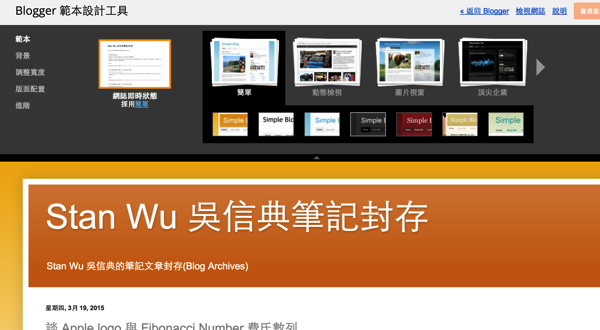 最後呈現的效果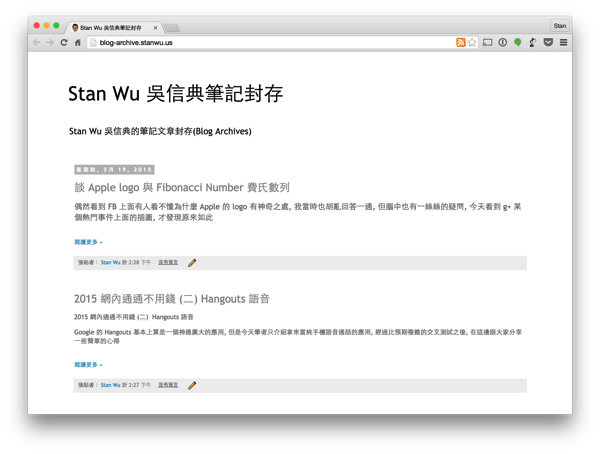
比起申請公司的複雜度, 相對的申請域名DNS真的是隨手可得的工作, 不過看似簡單的工作還是有一些注意的事項, 光是跟哪一家公司申請多注意一下就可以減少很多不必要的麻煩 我該跟台灣網路域名公司申請還是國外公司申請? ****其實答案滿簡單的, 如果是 .tw 結尾的, 建議您直接跟PChome 申請就對了, 其他的就直接跟美國幾家大公司申請 有些網站推出超低特價, 我該申購嗎? 通常類似的優惠活動只有第一年, 第二年的價格可能比其他的公司貴好幾元, 如果您不怕麻煩可以在第一年的時候購買該域名, 等到第二年的時候再轉到其他家公司 我該一次買一年就好嗎? 如果是用於公司電子郵件與網站, 不用太多考慮, 建議一次買十年! 我相信創業是持續的, 如果您連十年的自信心都沒有, 那麼您真的要好好考慮一下『我是否真心的要創業?』 如果是實驗性質的活動, 某項產品專用或是其他用途則可以先買一年測試看看 國外有哪些家域名商可以推薦? 比較有名的有 GoDaddy, NetworkSolutions, NameCheap, Google 等, 其中 GoDaddy 有跟很多家服務商合作, 提供 API 直接就可以快速設定, 還算滿方便的, 不過說真的 GoDaddy 跟 NetworkSolutions 花招滿多的, 有時候一個不小心就多刷了好幾美元出去, 這是最糟糕的地方, 通常對於任何選項與畫面都要仔細的看清楚才能點下確認! 關於申請 .CA 加拿大域名特別注意事項 如果您要申請.CA 的域名, 您必須期限內額外跟 CIRA (Canadian Internet Registration Authority) 填寫申請表單, 如果超過期限不遞交表單, 您的域名將會被 CIRA 取消喔! 相關請參考 http://cira.ca/ 關於 2015 價格參考部分 基本上我們要看真正的報價是第二年以後, 那個才是真正的價格, 以下就列出 GoDaddy 跟 NameCheap 的報價提供大家參考, 下面的 1 year 是指第一年之後, 再續約一年, 依此類推 
如果您真的不想花太多時間在架設新創公司的 Blog 系統的建構上面, 可以考慮使用 DigitalOcean 的一鍵安裝服務, $5/mo 的也可以建立, 不一定非得 $10/mo 起跳, 不過裝完之後, 您可能需要 putty 以 ssh 的方式連線到主機取得後續安裝的帳號密碼 基本上只要按照下面的網址操作就可以了 https://www.digitalocean.com/community/tutorials/one-click-install-wordpress-on-ubuntu-14-04-with-digitalocean 事實上看下面這張圖就可以搞定了  大概 30-50 秒左右就可以建立一個 WordPress 的網站, 主機建議選舊金山, 基本上美國西岸的速度會比東岸好多了, 如果一開始不確定會有多少人來看您的網站, 建議從 $5/mo 起跳, 這樣或許可以省下一些費用 建立好之後, DigitalOcean 會發送一封含有 root 密碼的郵件給您, 請您收一下電郵郵件, 並且使用 ssh 的工具, 例如 putty 以 ssh 的方式連線到您剛剛建立好的主機, 登入進去之後, 就可以看到一組 admin 的密碼, 這組密碼是給您等等後續安裝 WordPress 使用的 像現在這個 Blog 就是選用 舊金山主機 $5/mo, 因為我預計大概沒多少人會來看, 所以就選最便宜的就對了 ^O^ 如果您問我為什麼會用 DigitalOcean ? 喔! 那是因為我低調的參加了 GitHub 的 Student Developer Pack 所以有了 $100+$10=$110 的資金(登記信用卡又送 $10), DigitalOcean 資金涼在那邊好幾個月都快忘記了, 所以就拿來燒了一下, 順便測試看看有沒有什麼好玩的功能 對了! 順便說說最近怎麼又開始搞 WordPress? 還不是那個 wordpress.com 最近又開始在文章下面亂塞廣告, 另外一個更大的問題是, 大陸把 wordpress.com 整個封鎖住, 文章完全沒辦法分享給內地朋友, 所以就拿這個來測試一下系統的效能與穩定度 好啦! 我承認 DigitalOcean 的推薦連結也算是廣告的一種, 如果您不喜歡可以點擊這個 DigitalOcean 就沒有推薦連結了
如果您還沒有 Domain Name 並且您確定要使用一個網站 (Web Hosting) 的服務 , 例如 Bluehost (藍色主機) 或是 DreamHost, 那麼您就可以 跳過第一步驟 申請 DNS 網域, 直接到 第二步驟 尋找主機供應商, 因為這些供應商都會提供一組免費的網域 (.com 之類的) 送您, 但是如果確定要使用 VPS 服務的話, 目前暫時可能就沒有這個好康了 :D