創業是一場持久的戰爭
創業是終生的樂趣,如何讓公司可以永續的經營是一門學問,其中如果是網路公司的話基礎建設其實可以一開始就考慮十年以上的部署,當然不一定是單指電腦硬體,還有其他的硬體設備。 
創業是終生的樂趣,如何讓公司可以永續的經營是一門學問,其中如果是網路公司的話基礎建設其實可以一開始就考慮十年以上的部署,當然不一定是單指電腦硬體,還有其他的硬體設備。
很不幸的 iThome 的 iT邦部落格 於 4/13 要停止部落格的服務, 上面幾十篇的文章又要開始搬家了, 免費的下場總是變成最貴的代價, 如果您要專心寫作,建議您真的可以考慮使用付費的部落格系統, 您投入的文字生產與花費的時間價值絕對是超過一個月 $5 或是 $10 美元的價值  以下為 iT邦部落格的新聞稿
Windows XP 應該是壽命最長的作業系統, 原因無他 — 因為還有很多舊電腦可以使用, 基本上如果電腦沒有壞掉就沒必要丟掉, 除了省錢之外更重要的是環保的因素, 如果只是寫寫電子郵件使用一下公司的 ERP 系統輸入資料, 東西還是物盡其用才不會浪費 不過問題來了! 很多新型網站舊版的 IE 根本沒辦法打開, 當然您可以安裝 Firefox, Chrome, Safari 跟 Opera 等瀏覽器, 如果您堅持要安裝 IE 那最後一個版本將會是 IE8 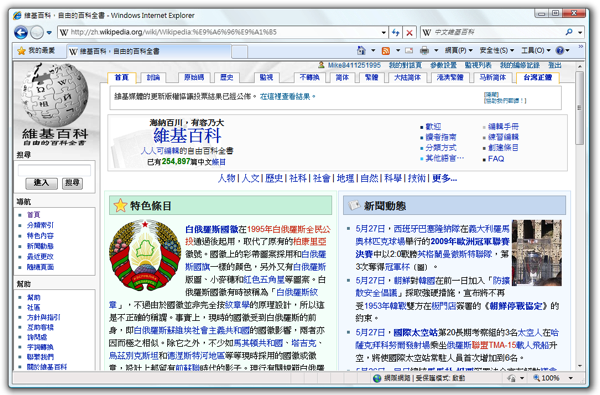
如果你打算拿 Google 的 Blogger (Blogspot) 來當自己的新創公司 Blog 基地, 或是乾脆拿來當新創公司的宣傳網站使用, 除了可以客製化自己的網域名稱之外, 另外一個重點是要把上面的導覽列(Navbar)拿掉, 這樣整個版面才會乾乾淨淨 很久以前是要靠修改 CSS 方式隱藏, 現在其實方法很簡單, 直接到 版面配置 下面, 在右邊 導覽列 按下 編輯 , 接著選擇 關閉 , 就大功告成了  基本上多一個導覽列還有點礙眼
  關掉導覽列後, 是不是整個版面清爽多了?
  最後透過客製化的網址與網站小圖示來做最後的修正, 將整個 Blogger 系統完全變成一個獨立的站台, 首先上傳一個小圖示 PNG 圖檔上去
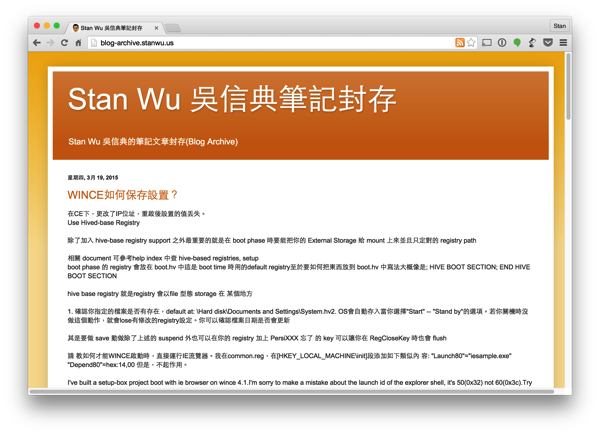
 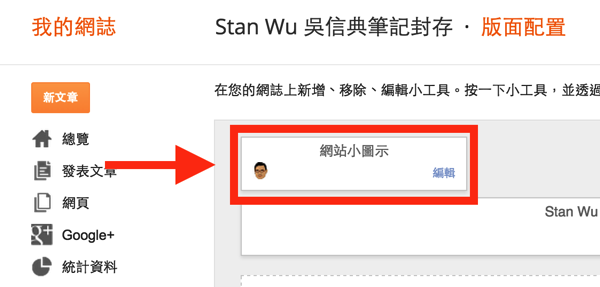 經過客製化之後的最後成果
  接著我們使用 Blogger 範本設計工具 重新對頁面進行排版, 為了簡化不必要的視覺負擔, 所以決定採用極為簡單的排版設計
 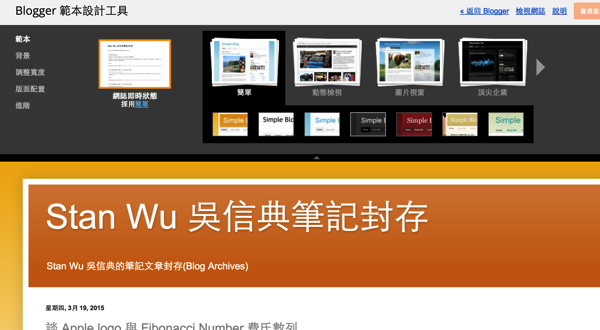 最後呈現的效果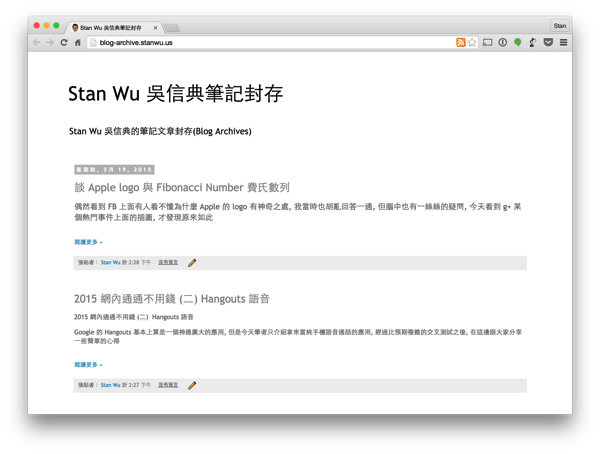
比起申請公司的複雜度, 相對的申請域名DNS真的是隨手可得的工作, 不過看似簡單的工作還是有一些注意的事項, 光是跟哪一家公司申請多注意一下就可以減少很多不必要的麻煩 我該跟台灣網路域名公司申請還是國外公司申請? ****其實答案滿簡單的, 如果是 .tw 結尾的, 建議您直接跟PChome 申請就對了, 其他的就直接跟美國幾家大公司申請 有些網站推出超低特價, 我該申購嗎? 通常類似的優惠活動只有第一年, 第二年的價格可能比其他的公司貴好幾元, 如果您不怕麻煩可以在第一年的時候購買該域名, 等到第二年的時候再轉到其他家公司 我該一次買一年就好嗎? 如果是用於公司電子郵件與網站, 不用太多考慮, 建議一次買十年! 我相信創業是持續的, 如果您連十年的自信心都沒有, 那麼您真的要好好考慮一下『我是否真心的要創業?』 如果是實驗性質的活動, 某項產品專用或是其他用途則可以先買一年測試看看 國外有哪些家域名商可以推薦? 比較有名的有 GoDaddy, NetworkSolutions, NameCheap, Google 等, 其中 GoDaddy 有跟很多家服務商合作, 提供 API 直接就可以快速設定, 還算滿方便的, 不過說真的 GoDaddy 跟 NetworkSolutions 花招滿多的, 有時候一個不小心就多刷了好幾美元出去, 這是最糟糕的地方, 通常對於任何選項與畫面都要仔細的看清楚才能點下確認! 關於申請 .CA 加拿大域名特別注意事項 如果您要申請.CA 的域名, 您必須期限內額外跟 CIRA (Canadian Internet Registration Authority) 填寫申請表單, 如果超過期限不遞交表單, 您的域名將會被 CIRA 取消喔! 相關請參考 http://cira.ca/ 關於 2015 價格參考部分 基本上我們要看真正的報價是第二年以後, 那個才是真正的價格, 以下就列出 GoDaddy 跟 NameCheap 的報價提供大家參考, 下面的 1 year 是指第一年之後, 再續約一年, 依此類推 
如果您真的不想花太多時間在架設新創公司的 Blog 系統的建構上面, 可以考慮使用 DigitalOcean 的一鍵安裝服務, $5/mo 的也可以建立, 不一定非得 $10/mo 起跳, 不過裝完之後, 您可能需要 putty 以 ssh 的方式連線到主機取得後續安裝的帳號密碼 基本上只要按照下面的網址操作就可以了 https://www.digitalocean.com/community/tutorials/one-click-install-wordpress-on-ubuntu-14-04-with-digitalocean 事實上看下面這張圖就可以搞定了  大概 30-50 秒左右就可以建立一個 WordPress 的網站, 主機建議選舊金山, 基本上美國西岸的速度會比東岸好多了, 如果一開始不確定會有多少人來看您的網站, 建議從 $5/mo 起跳, 這樣或許可以省下一些費用 建立好之後, DigitalOcean 會發送一封含有 root 密碼的郵件給您, 請您收一下電郵郵件, 並且使用 ssh 的工具, 例如 putty 以 ssh 的方式連線到您剛剛建立好的主機, 登入進去之後, 就可以看到一組 admin 的密碼, 這組密碼是給您等等後續安裝 WordPress 使用的 像現在這個 Blog 就是選用 舊金山主機 $5/mo, 因為我預計大概沒多少人會來看, 所以就選最便宜的就對了 ^O^ 如果您問我為什麼會用 DigitalOcean ? 喔! 那是因為我低調的參加了 GitHub 的 Student Developer Pack 所以有了 $100+$10=$110 的資金(登記信用卡又送 $10), DigitalOcean 資金涼在那邊好幾個月都快忘記了, 所以就拿來燒了一下, 順便測試看看有沒有什麼好玩的功能 對了! 順便說說最近怎麼又開始搞 WordPress? 還不是那個 wordpress.com 最近又開始在文章下面亂塞廣告, 另外一個更大的問題是, 大陸把 wordpress.com 整個封鎖住, 文章完全沒辦法分享給內地朋友, 所以就拿這個來測試一下系統的效能與穩定度 好啦! 我承認 DigitalOcean 的推薦連結也算是廣告的一種, 如果您不喜歡可以點擊這個 DigitalOcean 就沒有推薦連結了
新創公司網內溝通 FaceTime 語音有效率的溝通方式 現在 4G 語音新費率, 真的是隨便講幾分鐘都很貴, 除非想辦法把親朋好友都拉到同一個電信業者網內才會便宜, 問題是每個人的電信公司都不一樣, 有的綁約一綁就 30 個月, 如果您的好友與同事都是使用 iPhone 那麼這個問題就容易解決了!就是大家都使用蘋果公司提供的網內互打通通不用錢的 FaceTime 語音電話的服務, 重點是使用起來跟打一般電信公司的語音電話方法一模一樣, 完全不需要特別做任何的改變, 甚至連接聽的人基本上也不容易發現您是使用 FaceTime 打的, 特別適合家裡的長輩或是完全不懂科技技術的人使用 如果您有淘汰下來的 iPhone 4 手機, 建議您可以設定好, 當作家裡的市話給長輩使用, 或是當作公司內部的免費通話分機使用, 都是非常方便且實用的方法 當您第一次使用 iPhone 的時候, 手機會要求您插入 sim 卡, 這時候您的手機號碼就會自動註冊到蘋果的雲端伺服器當中, 就跟電話公司一樣, 手機的門號, 就是您 FaceTime 的門號, 您所要做的唯一件事情就是確認您的 FaceTime 有開啟 一 請到 [設定] 中的 [一般] 裡面的 [ 取用限制]  二 如果您的 [取用限制] 是關閉的, 就不用理會下面步驟, 如果您的 [取用限制] 是打開的, 請確認 [FaceTime] 的開關是開啟的, 這樣您的 iPhone 才有 FaceTime 的圖示與功能設定
  三 設定 [訊息] 跟 [FaceTime], 除了語音通話之外, 您也可以發送免費的簡訊給朋友 (雖然現在電信公司簡訊已經很便宜了), 但是如果發送給國外的朋友或是同事, 那麼就很划算了, 簡訊功能跟電信公司簡訊一模一樣, 收訊的人不需要額外的學習操作就可以收到與打開與平常習慣那樣一模一樣簡訊通知
  四 首先確認您的 iMessage 選項是打開的
  五 選擇 [傳送與接收] 設定您的發送門號
 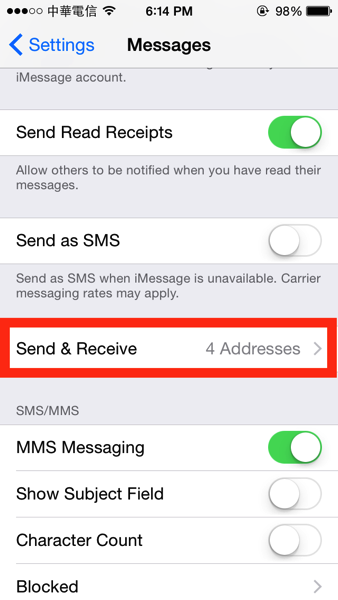 六 如果您希望您的朋友很容易找到您, 您可以把電話號碼與郵件都打勾, 電話號碼數量是由 sim 卡與 iPhone 決定的, 筆者有兩個門號與 iPhone 所以不管朋友或是同事不管發送簡訊給哪一支手機門號, 筆者都可以收得到簡訊 第二格是設定簡訊發送門號顯示, 建議設定一個您的主要電話號碼, 非電子郵件 (相信您大部份朋友與同事的手機通訊錄還是以電話號碼為主) 這樣才能夠讓對方的手機收到簡訊時候可以正確顯示您的來電名稱
  七 同樣的在 FaceTime 選項中請設定與 iMessage 一模一樣的勾選方式 如果您希望您的朋友很容易找到您, 您可以把電話號碼與郵件都打勾, 您的電話號碼數量是由 sim 卡與 iPhone 決定的, 筆者因為有兩個門號與 iPhone 所以會顯示兩組門號, 都打勾之後不管打哪一支門號, 手機都可以接聽 (感覺很像雙卡雙待) 第二格是設定發送門號顯示, 建議設定一個您的主要電話號碼, 非電子郵件 (相信您大部份朋友與同事的手機通訊錄還是以電話號碼為主) 這樣才能夠讓對方的手機可以正確顯示您的來電名稱, 不會以為是推銷電話
  八 最後您以後要打給朋友, 操作方式就跟之前一樣, 撥打電話時候只要改用 FaceTime 那個聽筒圖案就可以了, 但是因為攝影機與聽筒圖案太接近了, 有時候會按錯, 變成視訊通話, 這時候就不太習慣, 這點對筆者滿困擾的, 所以筆者建議將常打的人加到 [常用聯絡資訊] 來設定一鍵 FaceTime 語音直撥, 避免誤按 FaceTime 視訊
 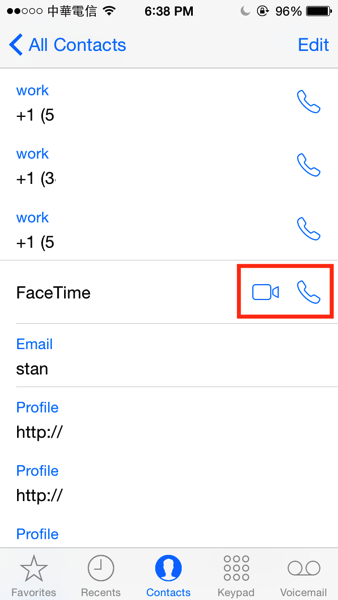 九 您只要在將某人加到 常用聯絡人 時候, 選擇手機號碼, 之後再選定 [FaceTime 語音] 就可以了, 以後就可以直接打網內語音永遠不用錢了
 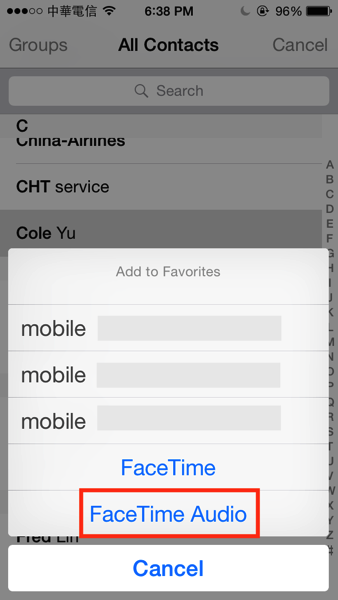 最後, 筆者回家後會直接關閉語音電話網路, 改用 Wi-Fi 這樣的好處是直接跟討厭的推銷電話跟詐騙電話說拜拜, 隨時保持好心情~~~耶 經過辛苦的設定之後, 您將會有很好的回報, 您會將發現您的電話帳單費用將會更為合理, 省下來的錢可以拿來吃好吃的大餐, 何樂而不為呢? 讓我們一起來快樂 FaceTime 語音吧!
基本上 Bluehost (藍色主機) 是一家很老牌的主機供應商, 服務上沒甚麼大問題, 只要確切的遵循使用服務條款的話, 相信您從此就不用再擔心煩惱主機當機, 或是網站掛點的問題, 但是如果您租來備份資料或是拿來做違法的服務的話, 可能只要一旦違反條款 Bluehost (藍色主機) 馬上無任何警告就暫停帳號 所以如果您要使用此方案, 必須先要有一個認知就是絕對不抱著僥倖的心理, 尤其是如果上面有客戶服務的話, 更是要嚴格的把關, 維持客戶的利益, 目前筆者租用的 Bluehost (藍色主機) 雖然號稱沒有任何頻寬, 人數, 檔案, 空間, 網站的限制, 不過筆者目前還是規劃一個 Bluehost (藍色主機) 帳號最多存放 20 家客戶網站資料(小公司), 每間公司最多 10 個員工的電子郵件, 也就是一組 Bluehost (藍色主機) 帳號總共服務約 20 個網站 + 20 個 MySQL 資料庫 + 200 人電子郵件帳號, 當然為了維護客戶的權益, 還是有自動備份機制, 每天自動從 Bluehost (藍色主機) 加密備份客戶的網站到其他的備援主機當中, 筆者從 2009 使用至今, 基本上 SLA 都是維持 100%, 但是帳號被暫停一次, 因為拿來備份大量的檔案 (.tgz), 雖然很不爽, 不過想想 Bluehost (藍色主機) 畢竟也是維護其他人的權益, 如果每個人違反遊戲規則, 那就很難做到 100% 的服務了
基本上這間 SecureDragon VPS 供應商算是滿新的公司, 所以給的優惠也滿好的, SecureDragon 有提供 OpenVZ, Xen, 和 Backup VPS 的服務, 價位從一年 19.9 美元到 491 美元都有 所以您可以選擇適合您的方案, 目前筆者有一台 OpenVZ 和 一台 Xen 的主機, 目前用的感覺還滿不錯的, SLA 累計到目前為止為 100%, Xen 主機的效能果然比 OpenVZ 好很多, 果然是一分錢一分貨, 如果只是要自己玩玩 OpenVZ 就可以了, 如果要拿來跑比較重的服務, 那麼還是建議使用 Xen 的方案會比較好
如果您還沒有 Domain Name 並且您確定要使用一個網站 (Web Hosting) 的服務 , 例如 Bluehost (藍色主機) 或是 DreamHost, 那麼您就可以 跳過第一步驟 申請 DNS 網域, 直接到 第二步驟 尋找主機供應商, 因為這些供應商都會提供一組免費的網域 (.com 之類的) 送您, 但是如果確定要使用 VPS 服務的話, 目前暫時可能就沒有這個好康了 :D